dimecres, 19 de juny del 2013

Connectar un led a l'Arduino (mode digital)

Degut a que la meva base d'electrònica és zero. El que em costa més d'entendre amb l'Arduino és com connectar  els diferents sensors i interactuar amb ells. Per això, he decidit anar escrivint com connecto cada sensor perquè serveixi de guia.

Ja aviso que el que aniré explicant només aplica als sensors que tinc. Intentaré sempre anar posant les referències si és que les tinc a ma, però no em faig responsable del que pugui passar amb d'altres sensors.

Connectar un led

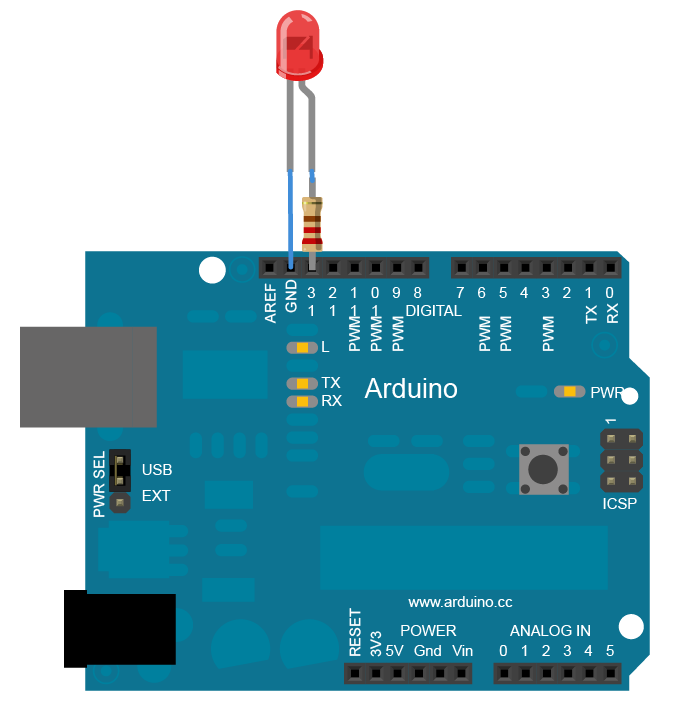
L'exemple del led l'he tret d'aquí: http://arduino.cc/en/Tutorial/Blink. A grans trets consisteix en aprofitar el programa "blink" que emet pels port 13.

Diagrama de com es connecta (via http://arduino.cc/en/Tutorial/Blink)

En el meu cas es tracta d'un led i una resistència 220-ohm. La pota llarga del led es connecta al port 13 i la curta a la resistència, que anirà a petar al GND de l'arduino.

Fàcil.

Configurar Arduino Uno en Windows 7

Farà cosa d'un any em vaig posar una mica amb l'Arduino i, si bé vaig fer algunes coses interessants, la veritat és que el món real es va imposar i no vaig poder dedicar-m'hi massa. Mesos després de l'últim intent i amb l'ordinador recent formatejat, em proposo continuar.

Com que no recordo com s'instal·lava l'entorn, crec que serà una bona idea deixa-ho escrit. En el meu cas es tracta d'un Arduino Uno (amb un starter pack de l'estil d'aquest) i, pel que sé, les versions posteriors són força més senzilles d'instal·lar.

NOTA: la guia oficial d'instal·lació és aquesta: http://arduino.cc/en/Guide/Windows.

1. Descarregar l'entorn

Des de la pàgina http://arduino.cc/en/Main/Software ens baixem l'instal·lador per windows. En el meu cas m'he baixat la 1.0.5. La instal·lació és un wizard normal i corrent.

2. Connectar el trasto

L'última vegada que ho vaig fer vaig haver d'instal·lar el driver a ma per l'Uno, però ara veig que ja l'han integrat a l'instal·lador. En connectar-lo el windows instal·lar els controladors.

Molt possiblement en fer això el led 13 (és un led integrat a la placa) de l'Arduino es posarà a pampalluguejar o es quedarà estàtic. Això és perquè té carregat un programa bàsic en memòria.

3. Engegar l'entorn d'Arduino i carregar el programa blink

Ara ja podem obrir el programa d'arduino i us apareixerà una finestra com aquesta:

Entorn Arduino

Després anem a "Archivo -> Ejemplos -> 01.basics ->Blink" i s'ens carregarà el primer programa.

Molt probablement l'aplicació no haurà detectat en quin port tenim el dispositiu, així que la solució més fàcil és l'assaig i error.

A la barra blau fosc on hi ha botons, el segon botó (rodó amb una fletxa cap a la dreta) és enviar el programa cap a l'Arduino. Si fem clic apareixerà una barra a la part superior. Si al cap d'una estona el led taronja de l'Arduino comença a pampalluguejar ràpid vol dir que està carregant i ja ho tindrem tot bñe. Sinó el programa ens donarà error i vol dir que hem de indicar el port i el model.

Per indicar el model es fa anant a "herramientas -> tarjeta" i seleccionant el model (en el meu cas Arduino Uno). I per indicar el port es va a "herramientas -> puerto serial", en el meu cas ha sigut COM3, però només es qüestió d'anar provant.

Si tot us ha funcionat, quan carregueu el programa "blink" a l'Arduino, el led 13 es posarà en mode intermitent amb una freqüència d'un segon.

dimarts, 7 de maig del 2013

Activar les cantonades actives a Windows 7

En general, el meu us de Windows és força esporàdic i només el faig servir per programes d'edició com Photoshop o After Effects i, molt de tant en tant, per jocs. Per aquest motiu encara vaig amb Windows 7 i cada cop que el faig servir me n'adono de com d'enrederit s'ha quedat comparat amb d'altres sistemes.


Una de les coses que més em treu de polleguera des que m'he acostumat a Gnome Shell és que no hi hagi el selector d'aplicacions que s'activa al moure el punter a la part superior dreta (una característica que també té Mac OS). Per sort he trobat un tutorial (Tutorial de Divide by Zero) que explica com fer-ho amb Windows 7 o Vista (no ho he provat en 8).

  1. Instal·lar el programa Switcher
  2. Un cop instal·lar, executar-lo
  3. S'obrirà una finestra amb ple d'opcions. Sense pensar, anem a l'opció "Shortcuts" (la penúltima del menú de l'esquerra)
  4. A la part esquerra se'ns obrirà el següent menú
  5. On posa "Mouse Shortcut" fem clic a "Change". Apareixerà la següent finestra:
  6. Aquí només cal garantir les opcions: "Activate when: mouse has moved" i que la cantonada que ens interessa estigui en blau (sinó haureu de fer clic) sobre la cantonada
  7. Un cop feu OK i a la finestra poseu "hide" (si poseu "close" se us tancarà del tot) ja tindreu activada la cantonada activa
Selector de finestres